

En ésta publicación vamos a ver una pequeña introducción de Joomla!, requisitos mínimos de instalación y el paso a paso la instalación manual de Joomla! versión 5 via cPanel.
¿Qué es Joomla?
Joomla! es un premiado Sistema de Administración de Contenido (CMS) que sirve para hacer excelentes y funcionales sitios web.
Desde su lanzamiento en 2005, una comunidad internacional de voluntarios se han encargado de construir y mejorar para crear una plataforma fácil de usar, estable y segura.
Joomla! es una plataforma amigable para los motores búsqueda y para los dispositivos móviles. También tiene miles de extensiones especializadas y formatos para personalizar de acuerdo a las necesidades.
Por siempre gratis:
La plataforma de Joomla! fue creada, mantenida y mejorada por una comunidad de voluntarios que creen que siempre debe de ser de acceso gratuito para todo el el mundo.
Joomla! habla tu idioma:
Con más de 70 paquetes de idiomas disponibles para configurar tanto el área de Administrador así como el contenido, ya que tiene la facultad de crear contenido en diferentes leguajes.
Requisitos Mínimos
Para instalar la versión Joomla! 5.3.3 los requerimientos mínimo son:
- Software:
- PHP - Versión recomendada: 8.3 y versión mínima 8.1.0
- Databases:
- MySQL - Versión recomendada: 8.1 y versión mínima: 8.0.13
- MariaDB - Versión recomendada: 11.1.0 y versión mínima: 10.4.0
- PostgreSQL - Versión recomendada: 16.0 y versión mínima: 12.0
- Web Servers:
- Apache - Versión recomendada: 2.4 y versión mínima: 2.4
- Nginx - Versión recomendada: 1.25 y versión mínima: 1.21
- Microsoft IIS - Versión recomendada: 10 y versión mínima: 10
Procedimiento
Esta guía te muestra, en cinco módulos (cada uno con su slider), cómo instalar Joomla 5.x manualmente en cPanel: descargar el archivo ZIP, crear la base de datos y el usuario, subir y extraer el ZIP, completar el asistente y entrar al Administrator. Al empezar el módulo de cada slider encontrarás un párrafo conciso con las acciones clave y precauciones.
IMPORTANTE: cuando configures la base de datos y el acceso al Administrator, guarda por separado esos datos (usuario BD, contraseña BD, nombre de BD y usuario/contraseña del superadministrador).
Índice
Módulo 01 — Descargar Joomla
Descarga desde el sitio oficial de Joomla la versión estable 5.x y guarda el archivo ZIP en un subdirectorio reservado (no lo descomprimas aún). Evita fuentes de terceros para asegurar un paquete íntegro y actualizado.
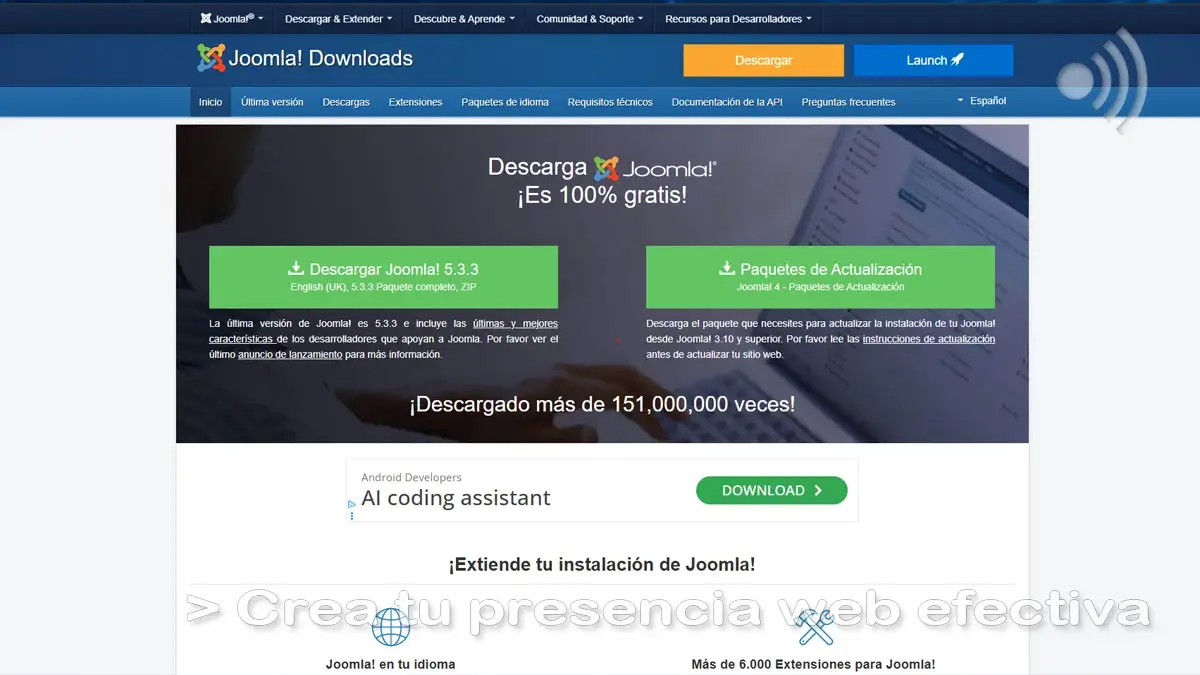
Descargar - Versión estable de Joomla! y guardar en un subdirectorio reservado para este "zip"


Módulo 02 — Crear Base de Datos
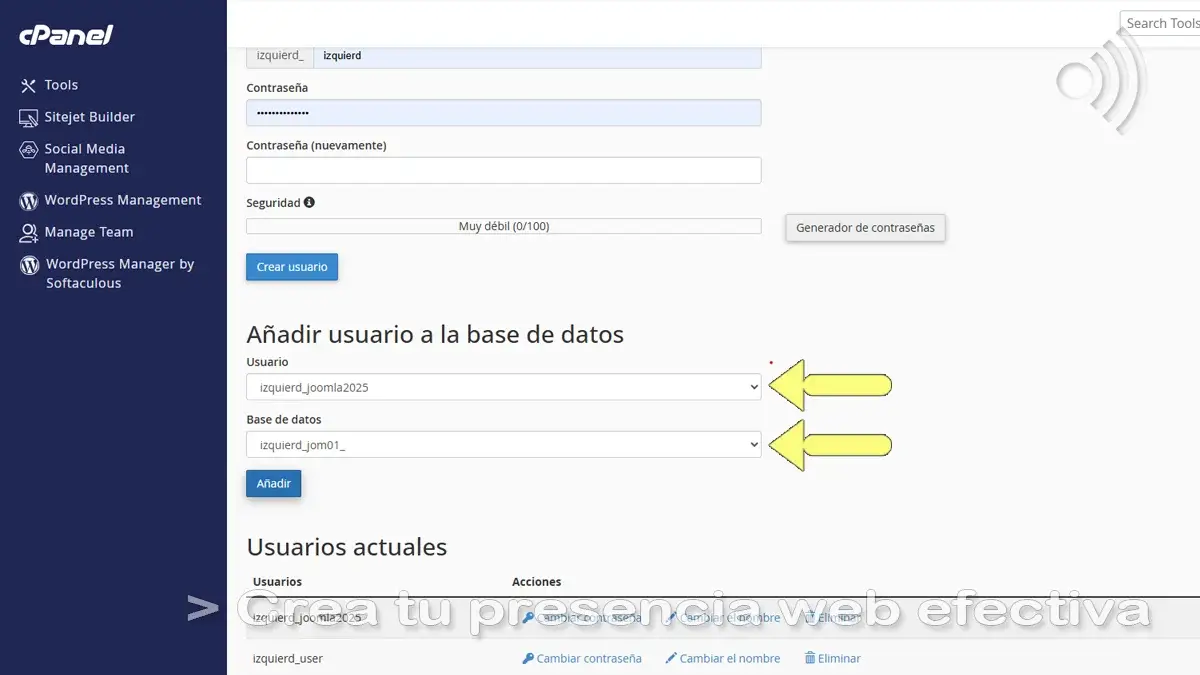
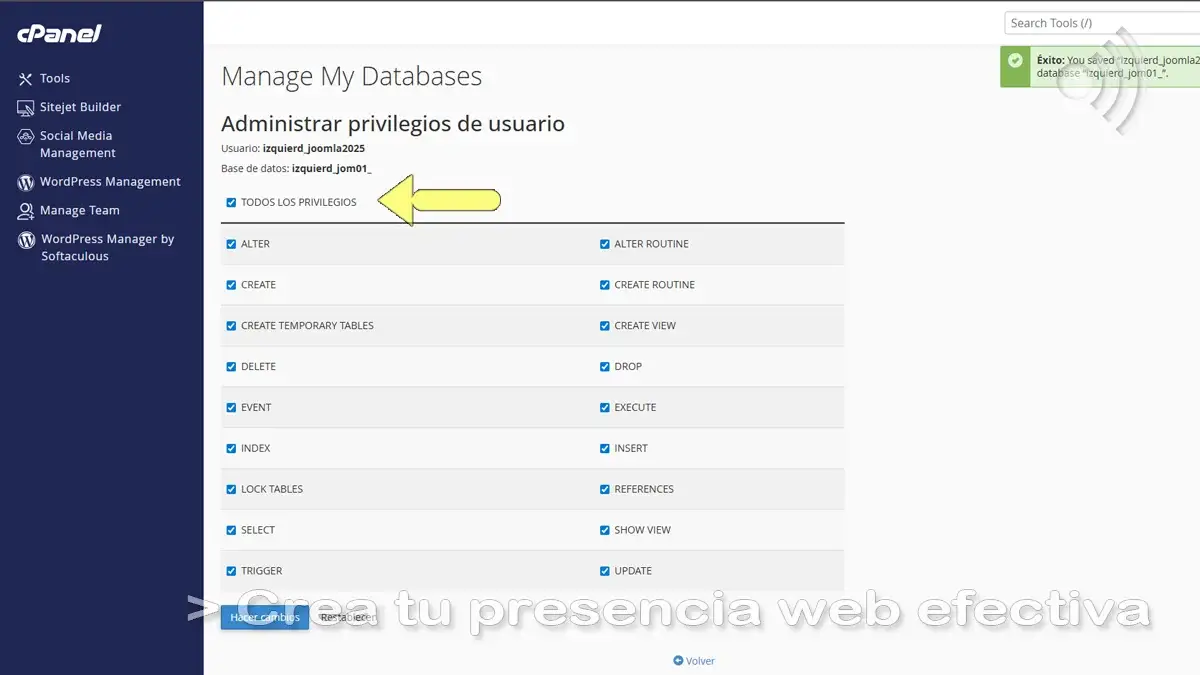
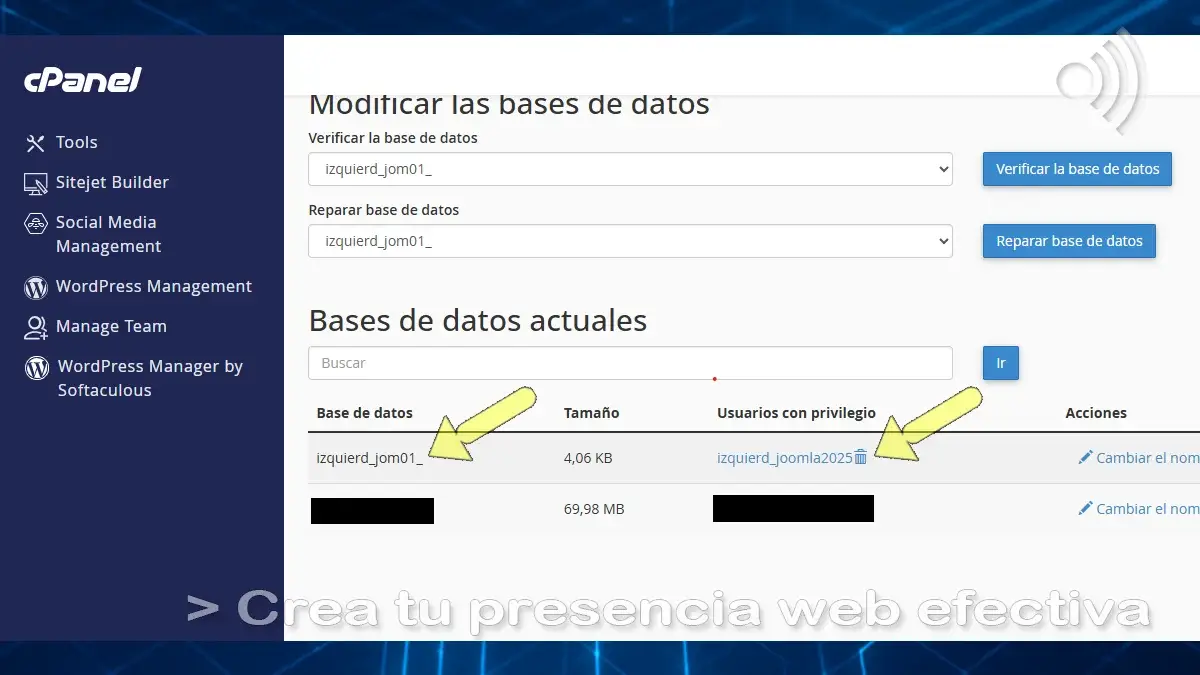
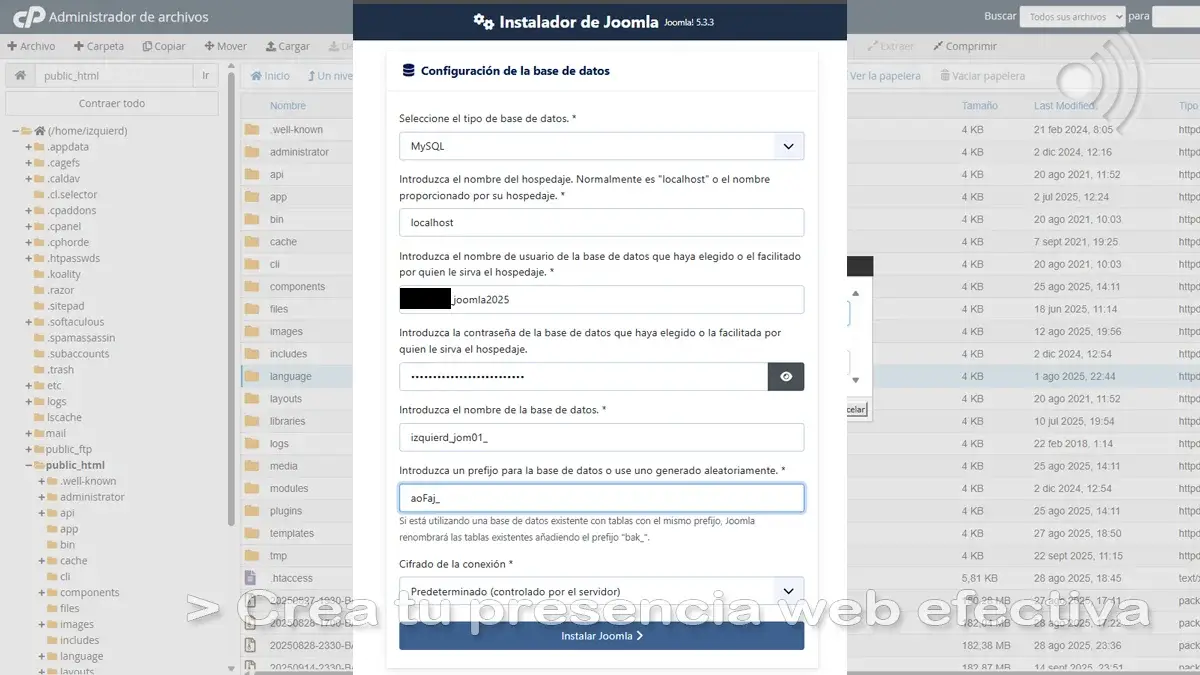
Entra a cPanel → Bases de datos → Manage My Databases. Crea la base (ej. jom01_) y un usuario con contraseña segura. Luego vincula el usuario a la base y marca All Privileges para la instalación. Anota el nombre completo con prefijo (cuenta_base y cuenta_usuario): los usarás en el asistente.
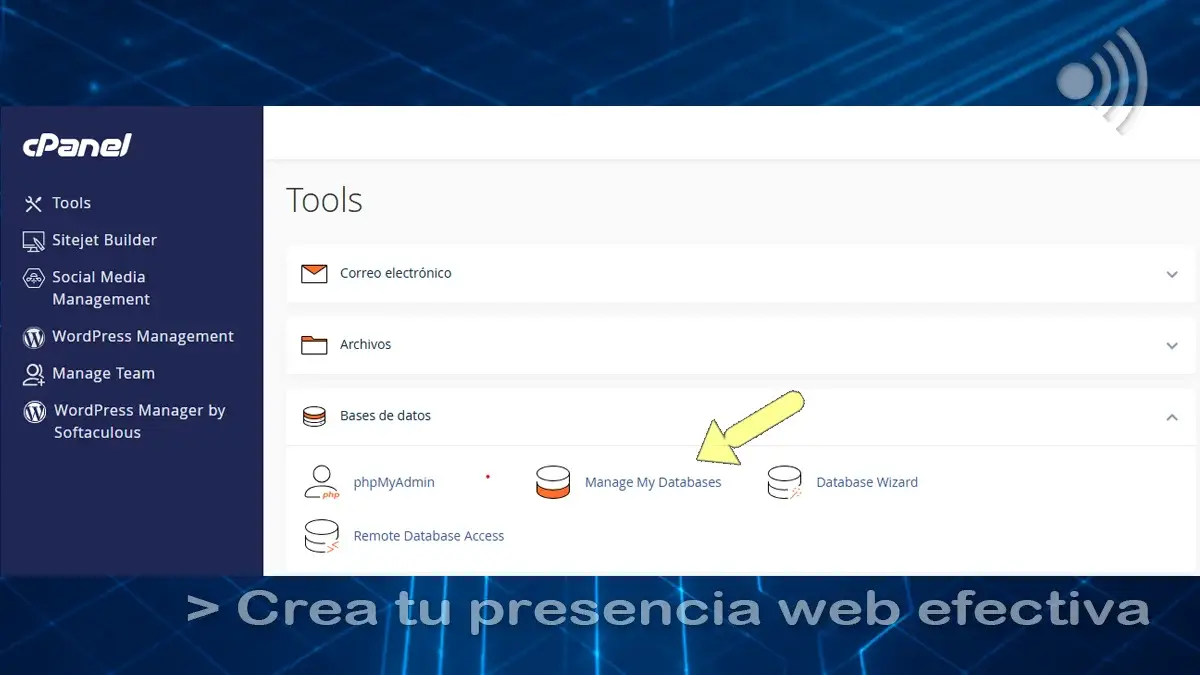
Crea base de Datos- Abrir cPanel y después Manage My Database.
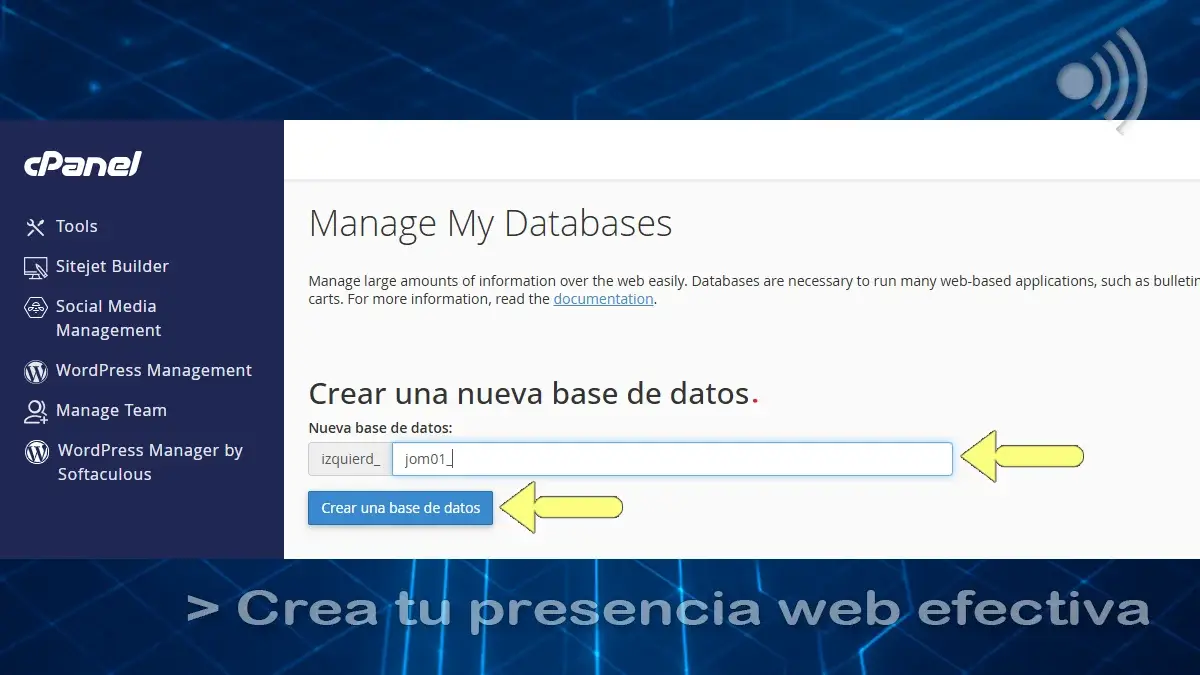
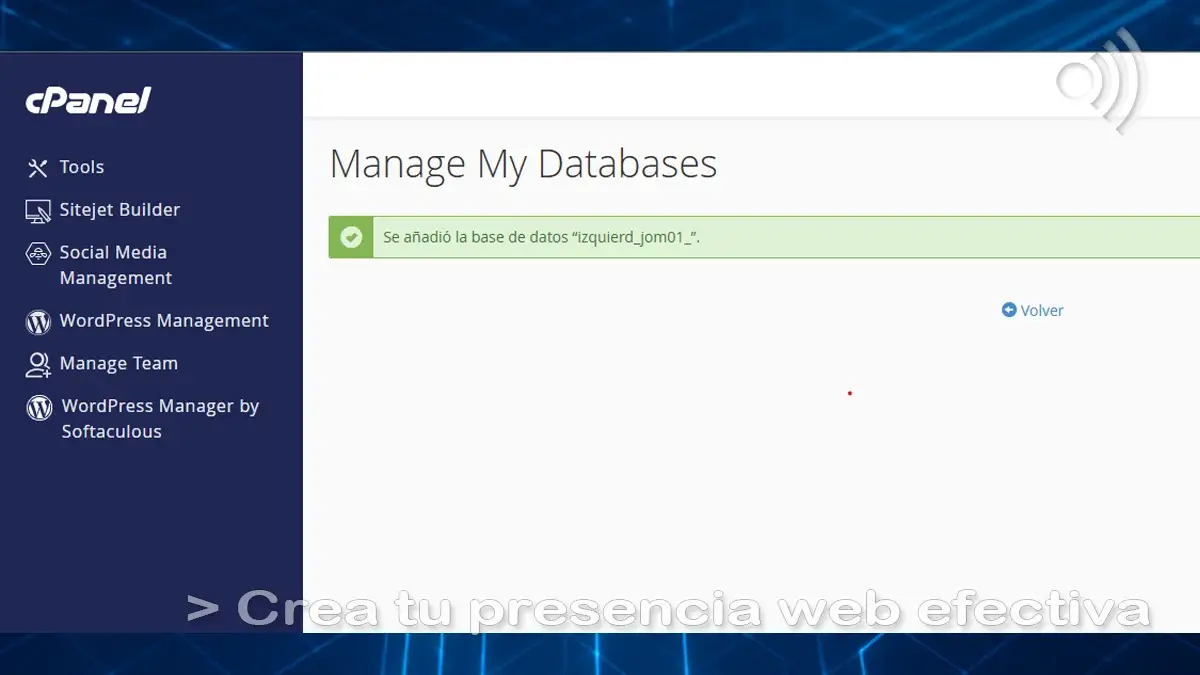

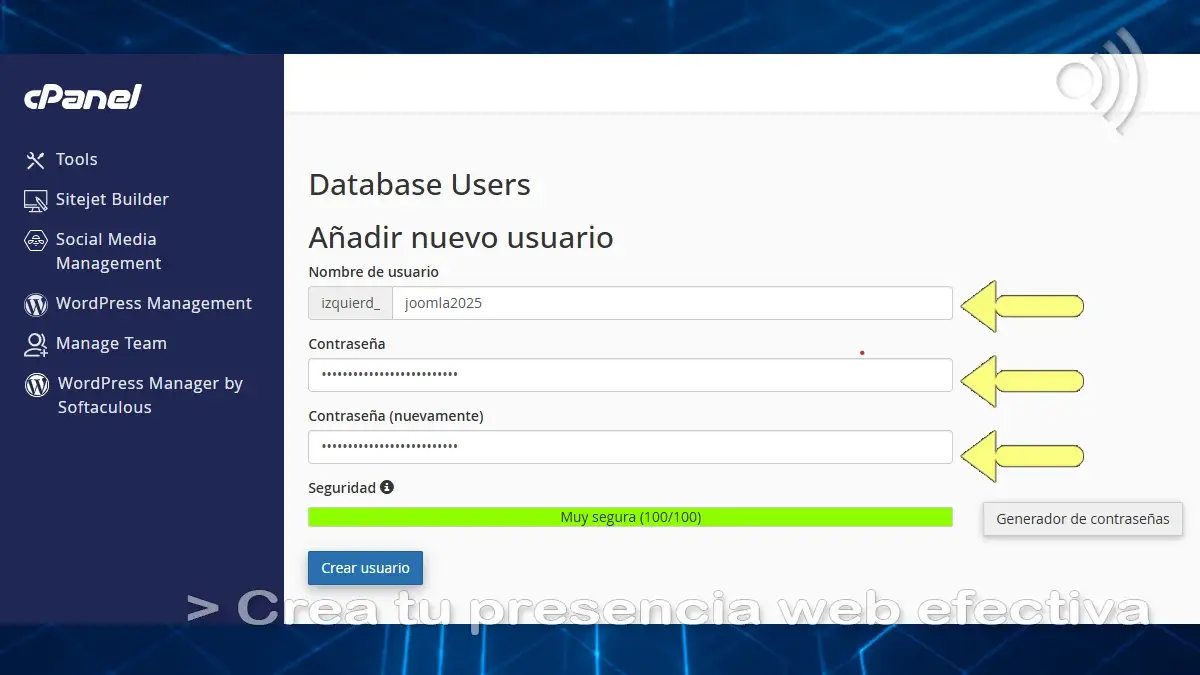
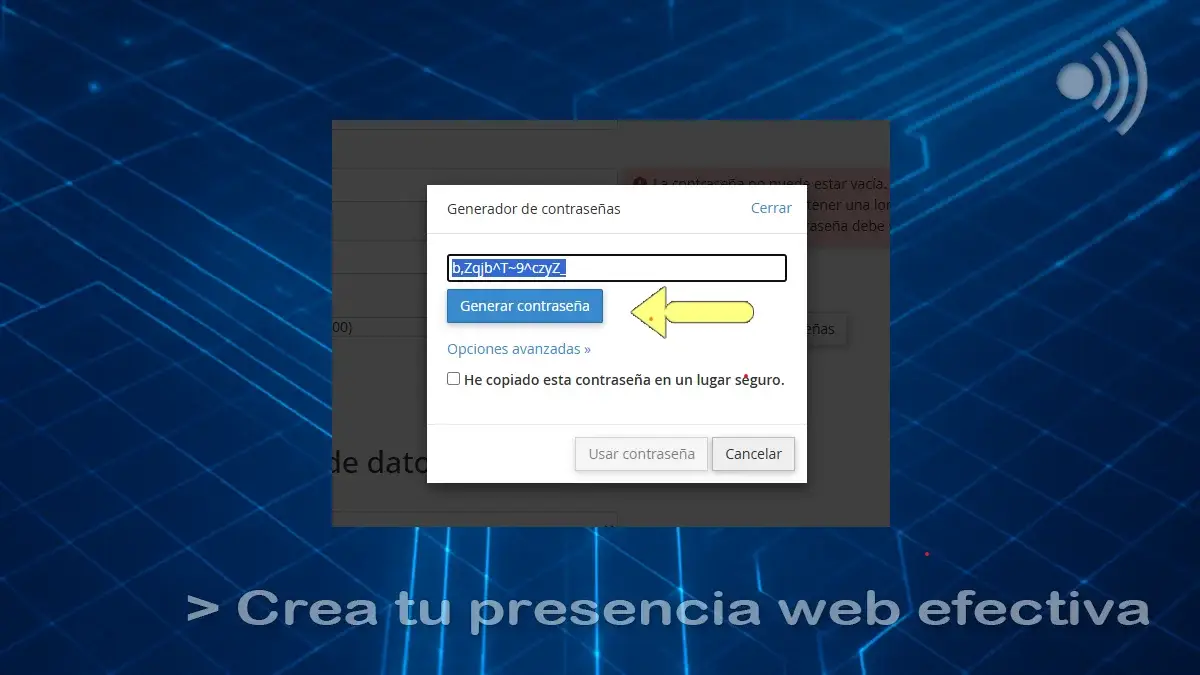
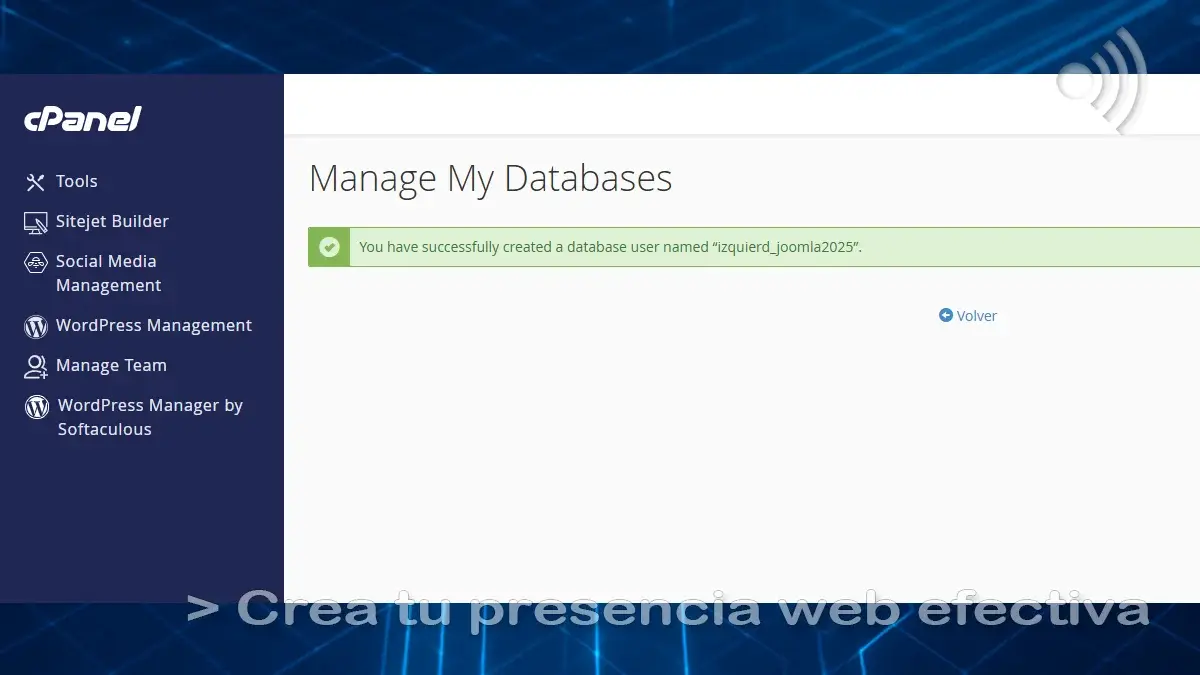
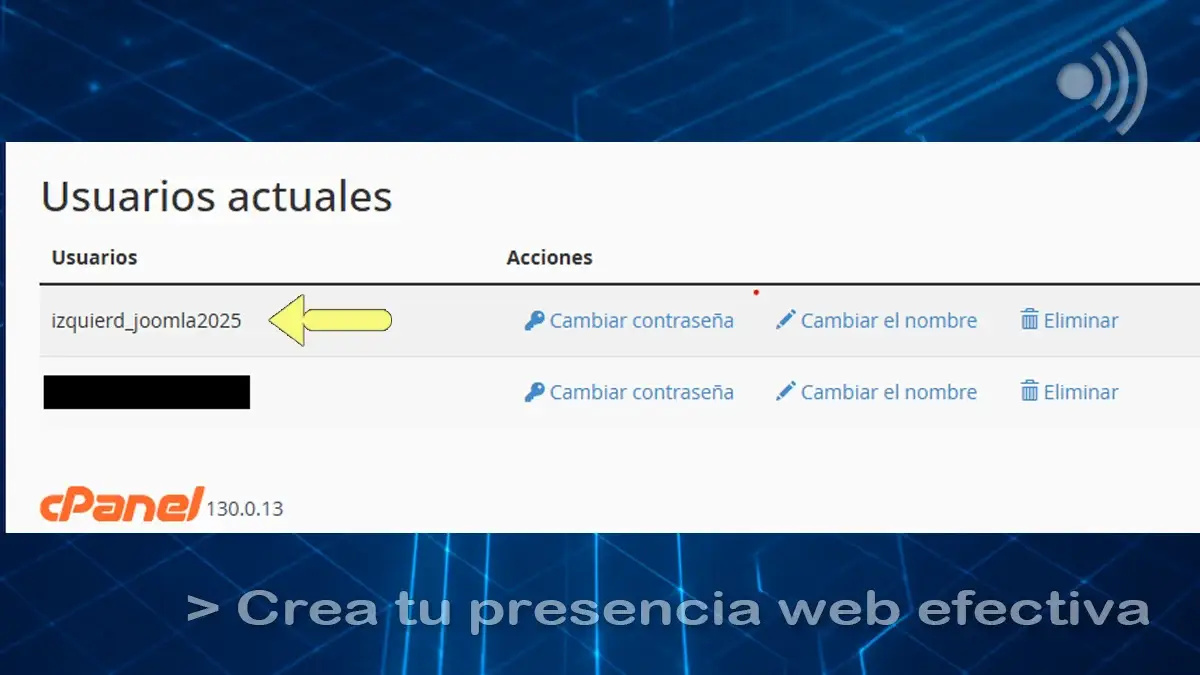
Módulo 03 — Cargar ZIP y extraer
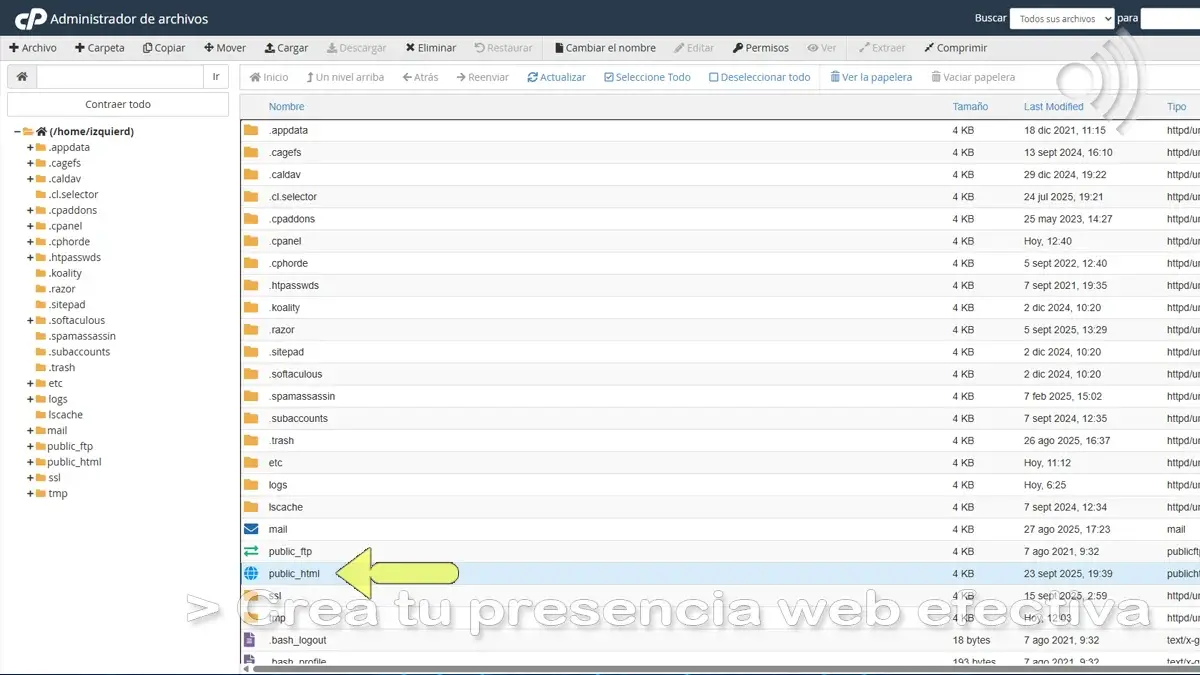
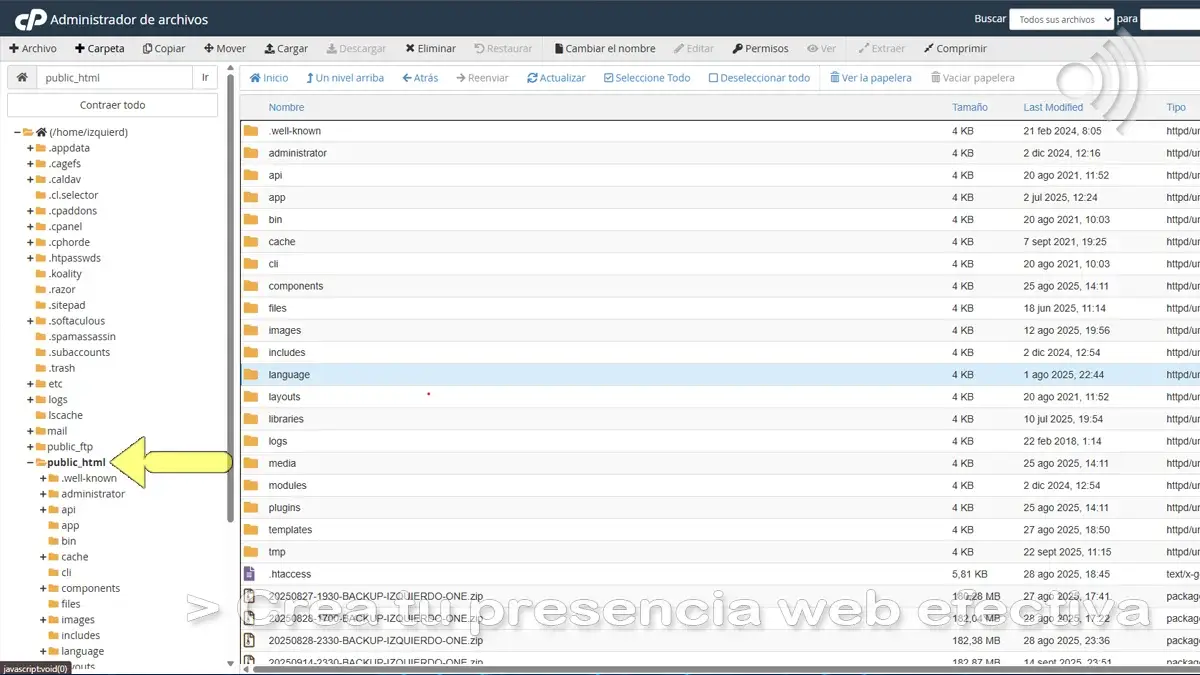
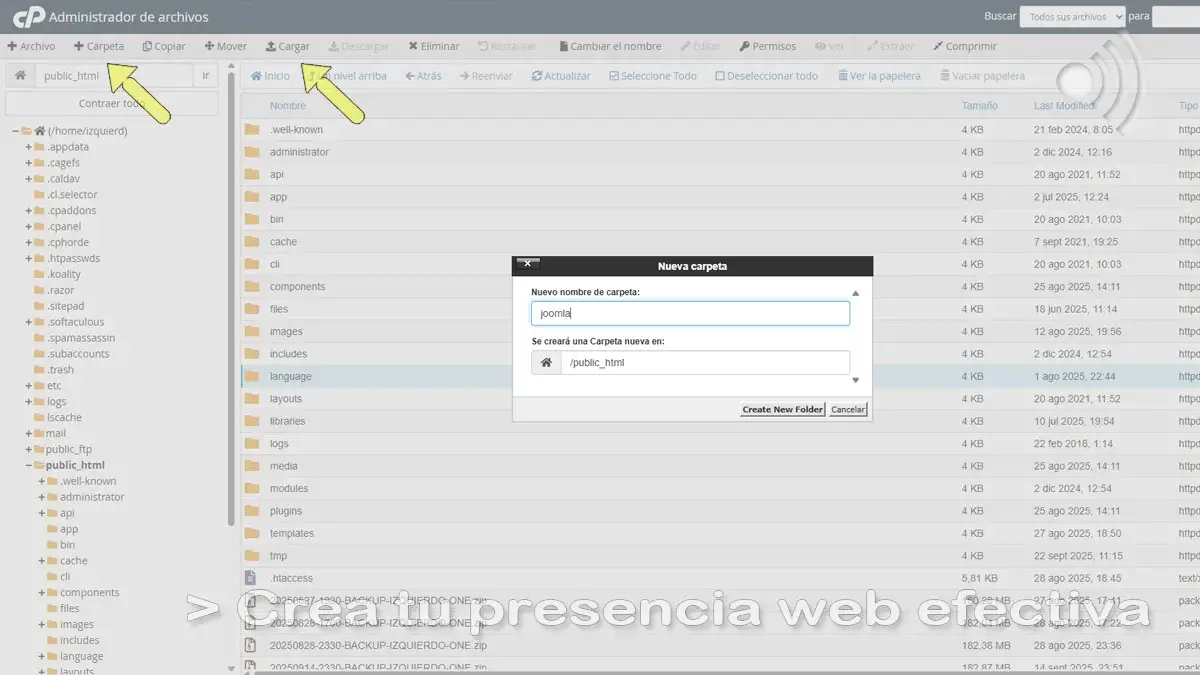
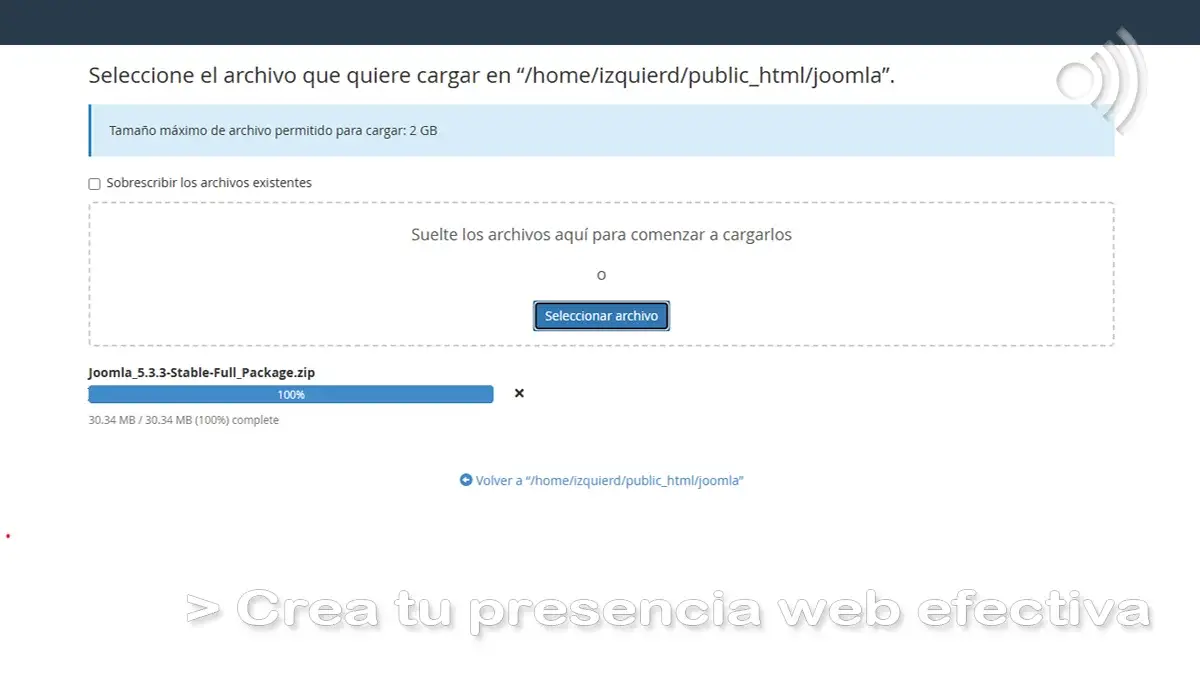
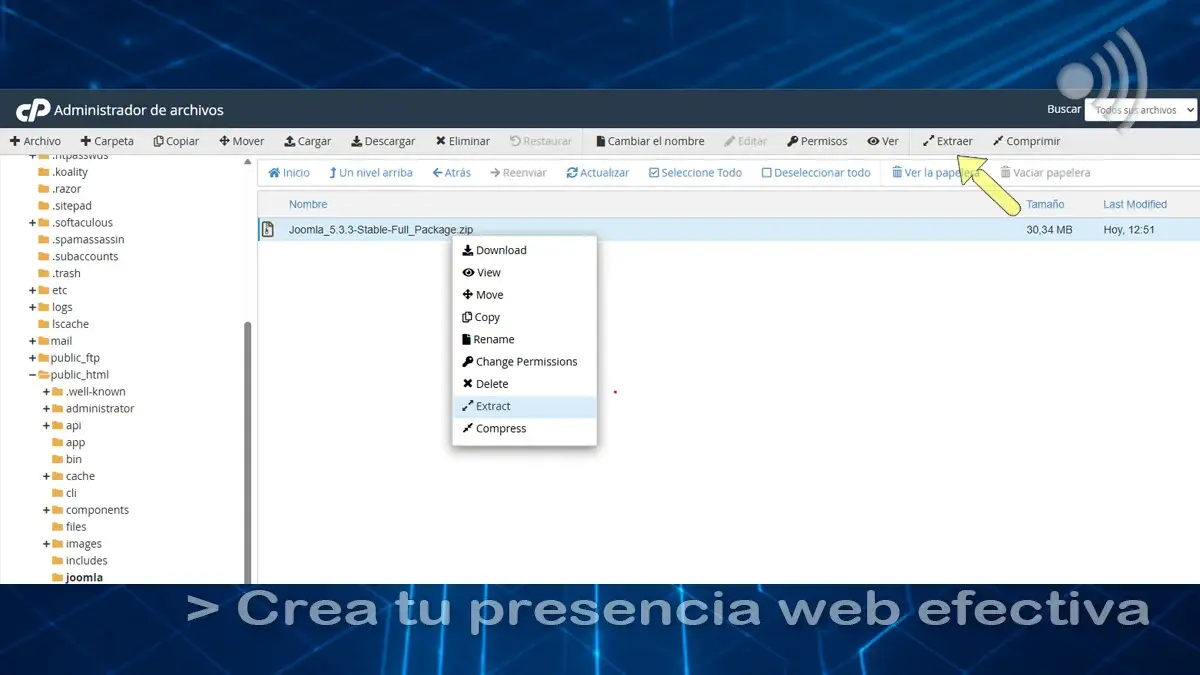
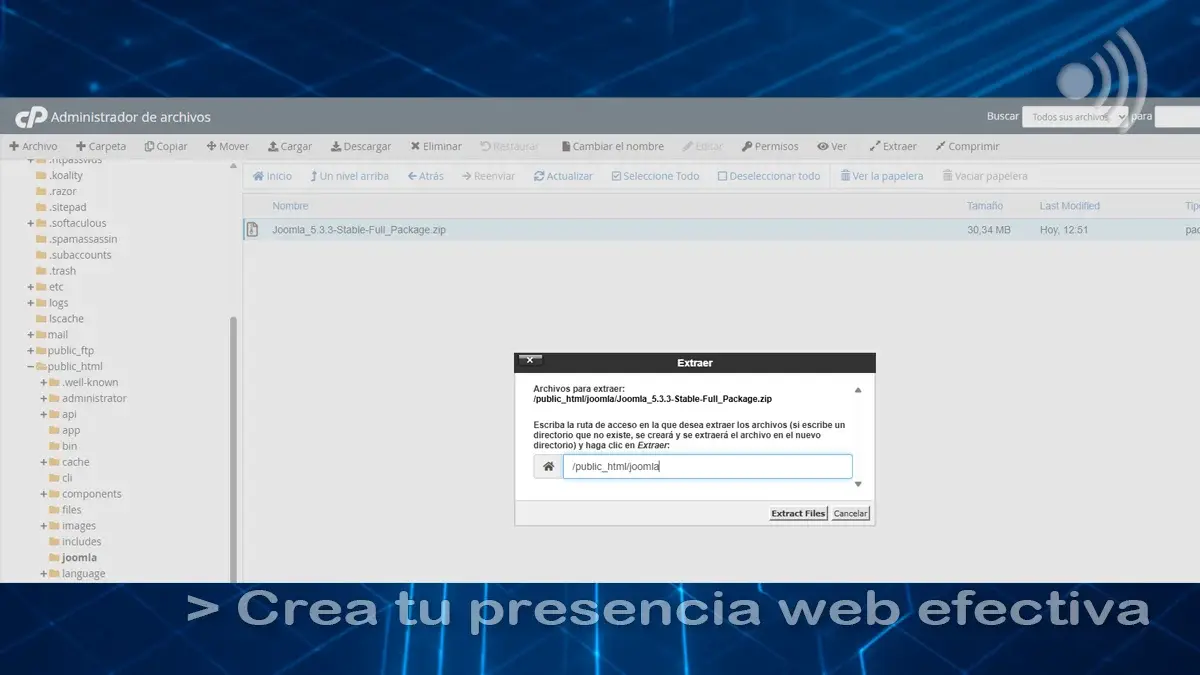
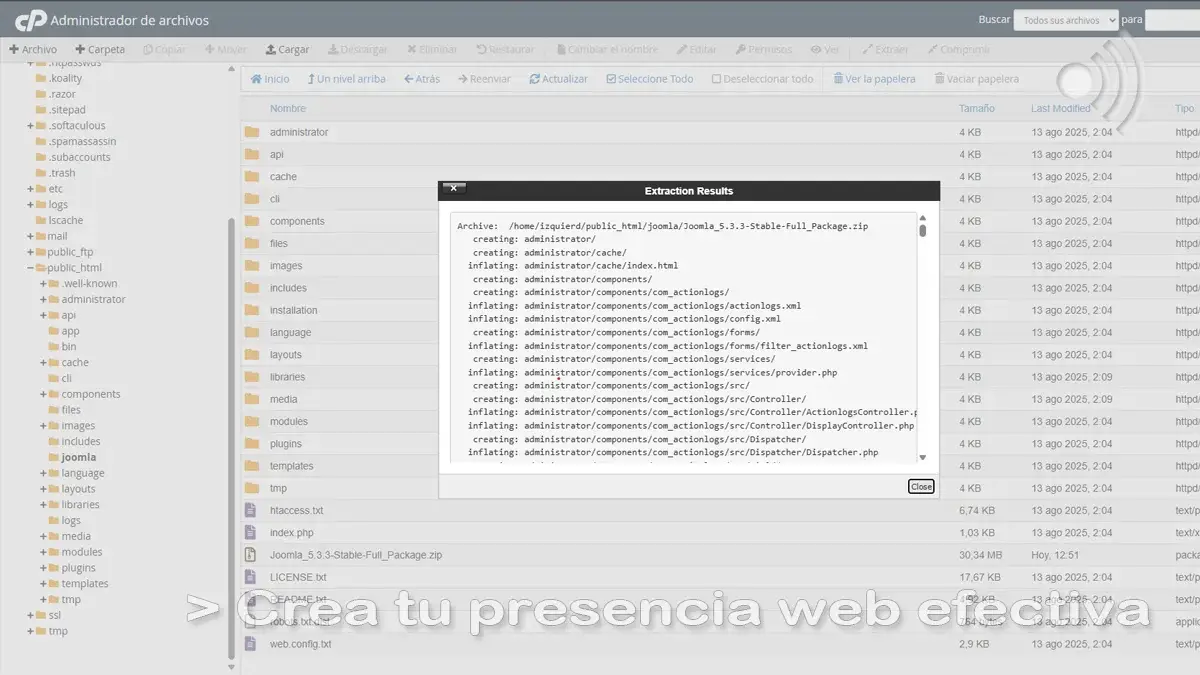
Ve a cPanel → Archivos → Administrador de archivos. En public_html (o en una carpeta dedicada, p. ej. /joomla/) sube el ZIP con Upload y luego Extraer. Al finalizar, verifica que todos los archivos y carpetas de Joomla! estén completos en la ruta elegida.
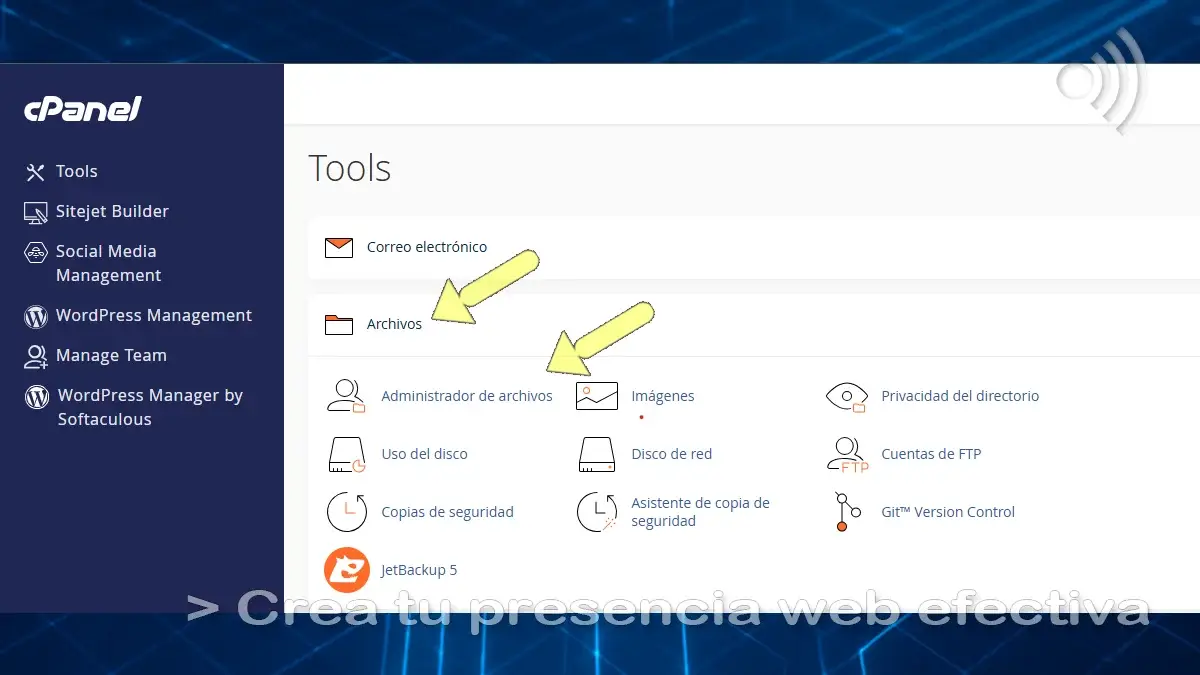
Administrador de Archivos - en la sección de archivos, abrir la herramienta de Administrador de Archivos.
Módulo 04 — Configurar Joomla
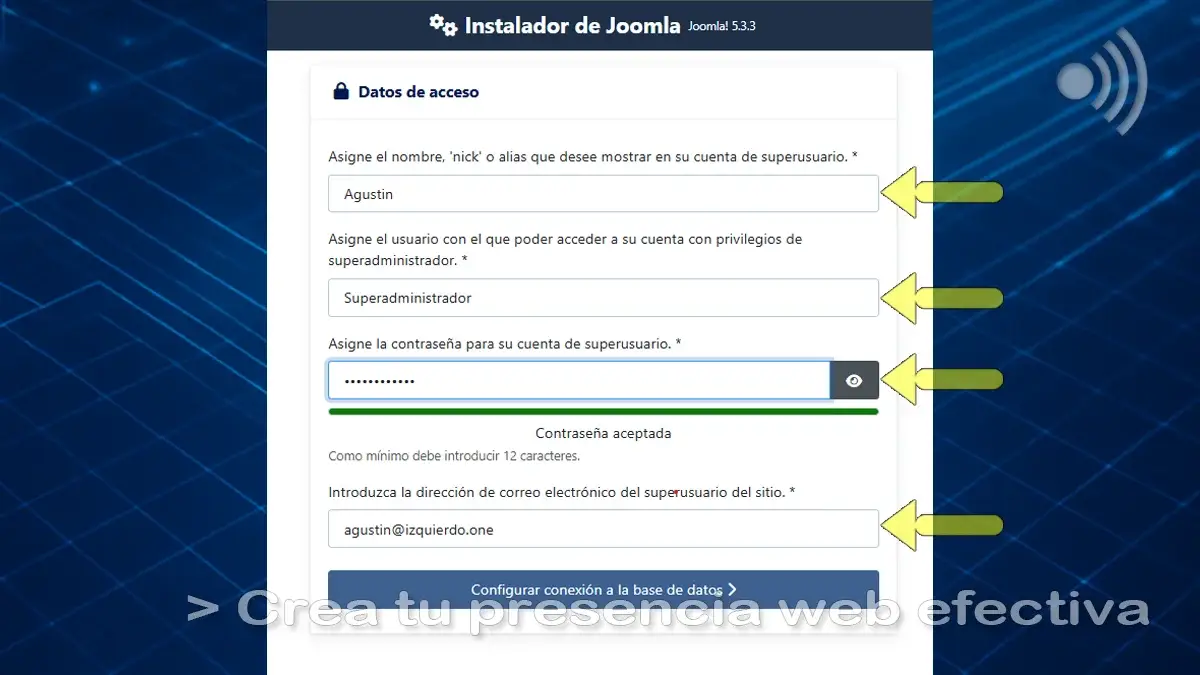
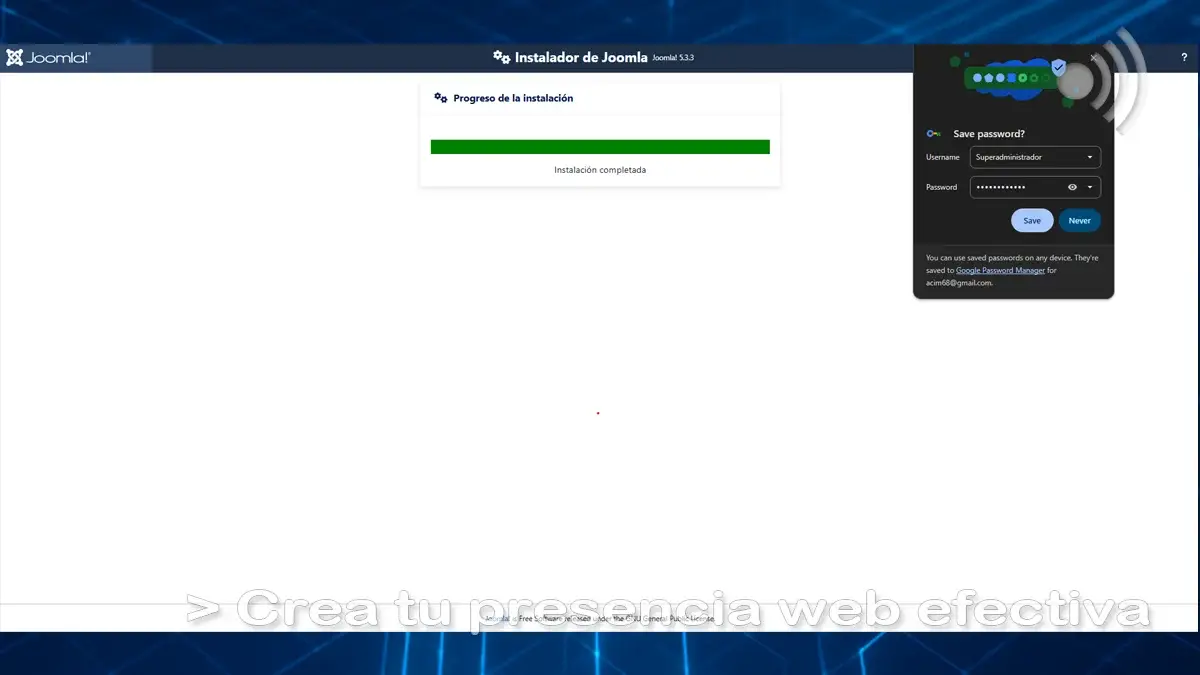
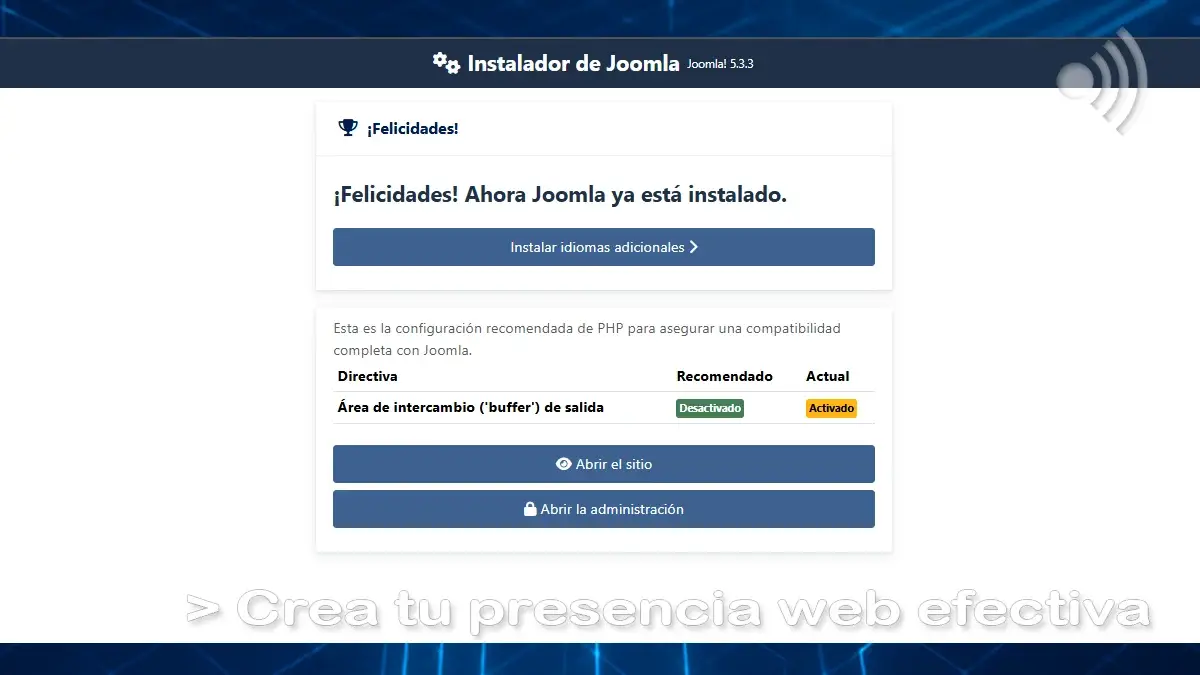
Abre en el navegador la URL donde subiste Joomla (ej. midominio.com/joomla/) y completa el asistente: idioma y nombre del sitio, superusuario (usuario/contraseña) y conexión a base (host localhost, base y usuario con prefijo de cPanel). Deja el cifrado en Predeterminado (controlado por el servidor). Ejecuta la instalación y espera la confirmación.
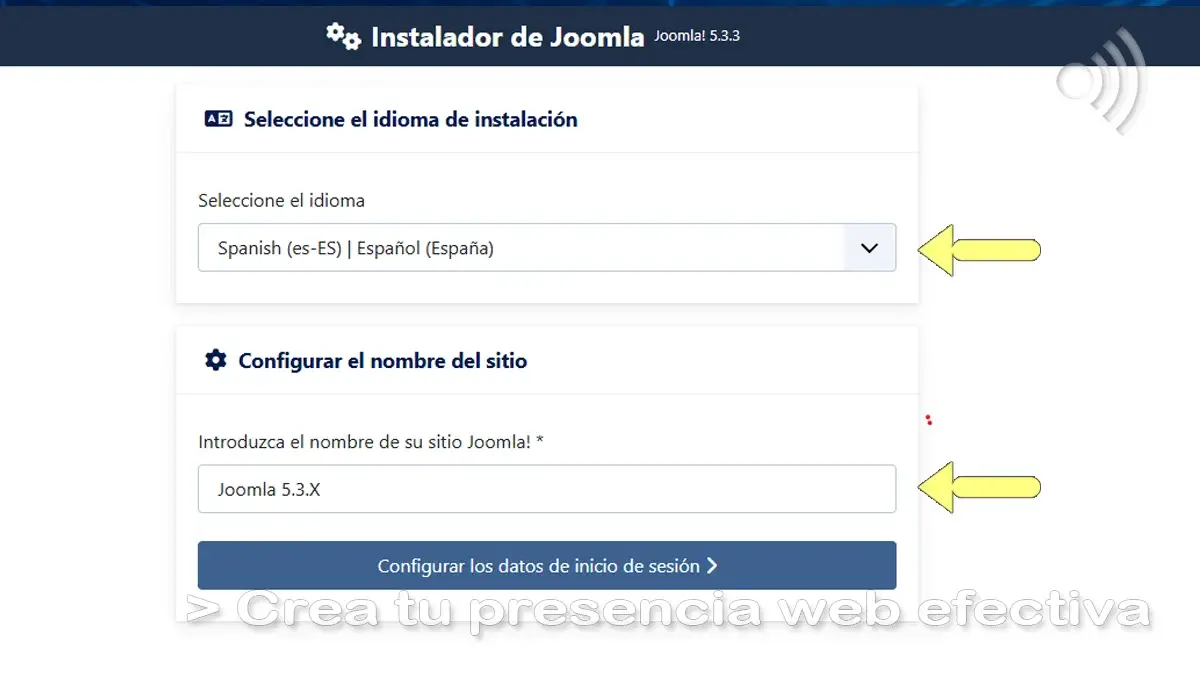
Formulario- Seleccionar idioma del instalador y nombre del sitio.
Módulo 05 — Blog de ejemplo & verificación
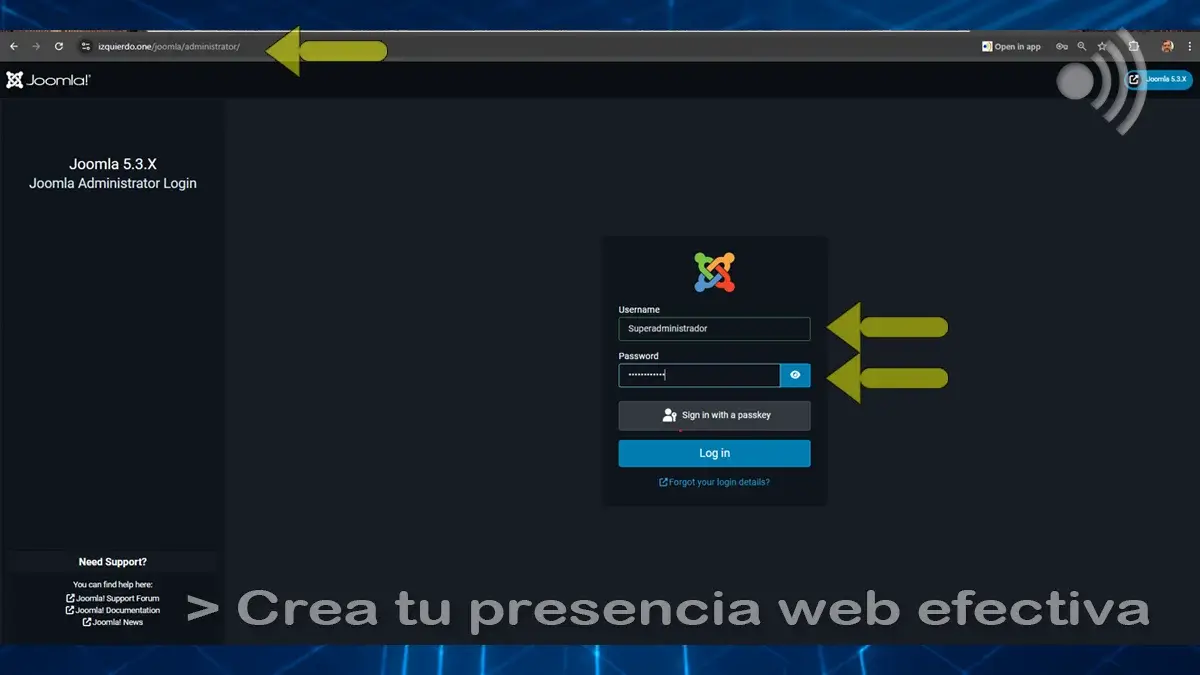
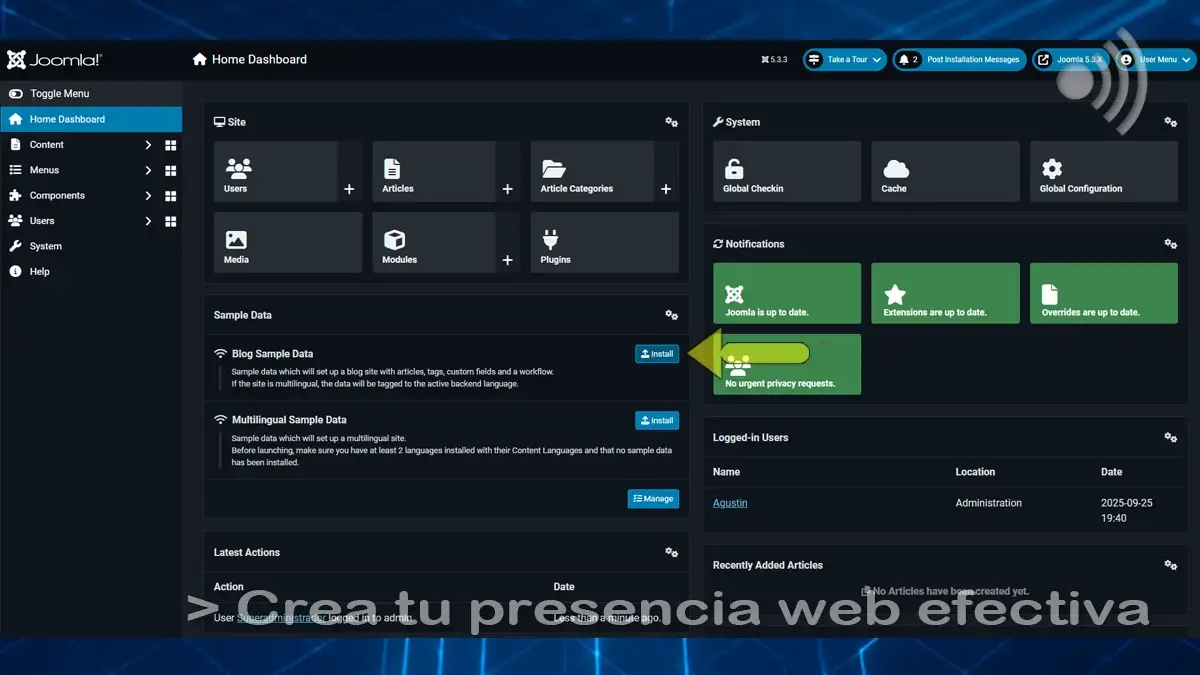
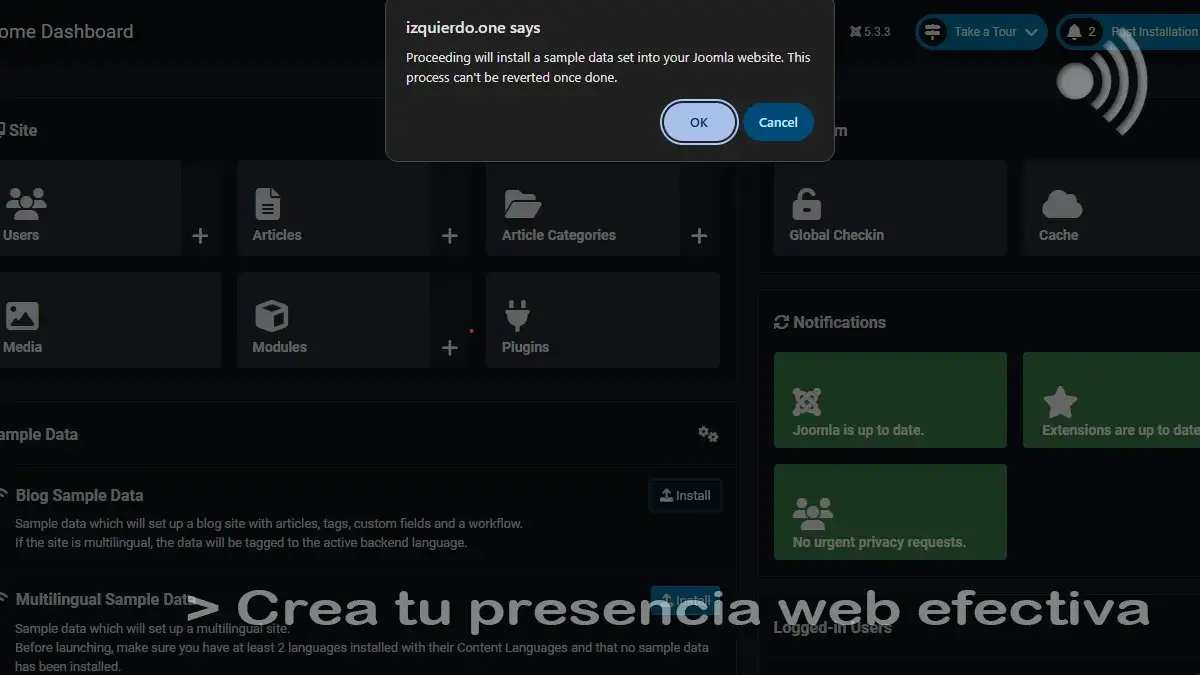
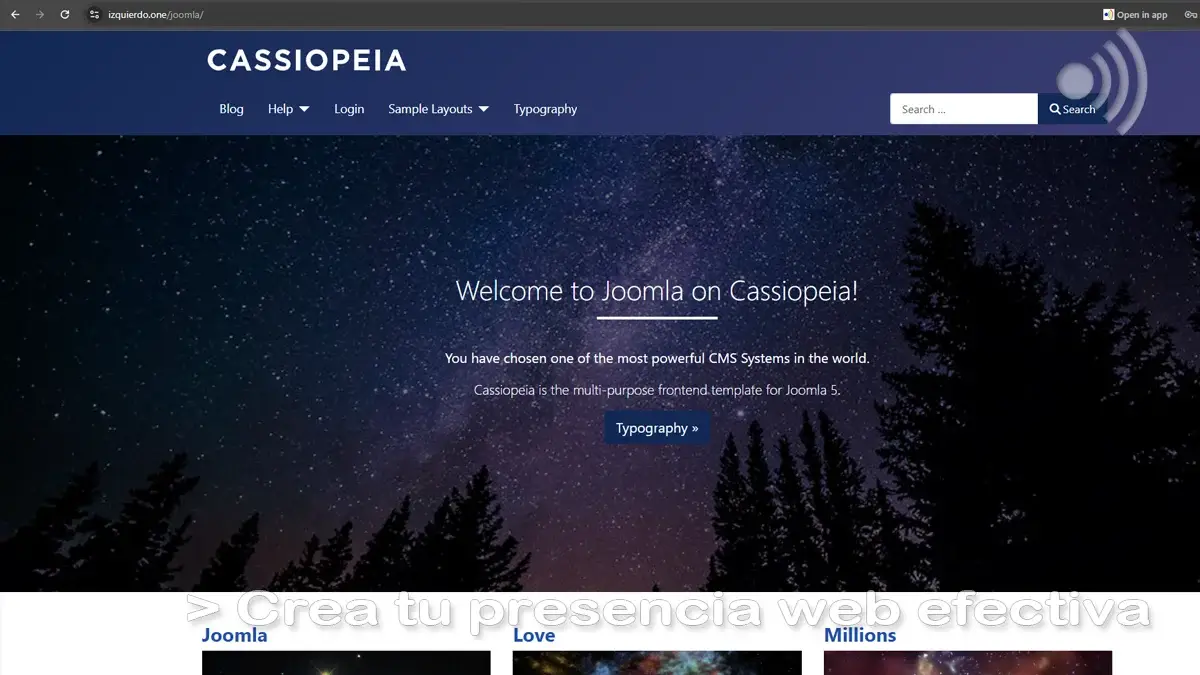
Accede a /administrator con el superusuario y, si lo deseas, instala los datos de ejemplo (Blog) para comprobar que todo funciona. Revisa el frontend y confirma que el sitio está operativo. A partir de aquí, puedes seguir con Helix + SP Page Builder para empezar a diseñar.
Administrator- Ingresar al URL de la carpeta + /adminstrator y usar usuario y contraseña para ingresar.
Conclusiones
Instalar Joomla 5.x en cPanel puede parecer complejo al inicio, pero al dividir el proceso por módulos, se vuelve mucho más manejable. Cada paso —desde la creación de la base de datos hasta la configuración inicial— sienta las bases para un sitio web estable, seguro y listo para crecer. Lo importante es tomarse el tiempo de revisar cada ajuste y documentar el proceso, ya que estas prácticas facilitarán futuras actualizaciones y respaldos. Con esta guía rápida, ahora tienes una ruta clara para comenzar tu proyecto en Joomla con confianza y sin tropiezos innecesarios.
¿Listo para crear tu propio Micrositio Web?
Si prefieres dejarlo en manos expertas, estoy listo para ayudarte a construirlo.
Este artículo fue elaborado por Agustín Izquierdo, creador del proyecto Micrositios Web. Con una sólida trayectoria ayudando a freelancers y microempresas a establecer su presencia digital, combina experiencia práctica y una comunicación sencilla, sin tecnicismos innecesarios, para que cualquier persona pueda aprender desde cero.